FAQ TIC
Debido a la situación de emergencia global en materias de seguridad, la autenticación ha sido reforzada mediante el empleo de autenticación multifactor, por lo que además de la contraseña debe introducirse un código recibido en el teléfono móvil o mediante un método similar.
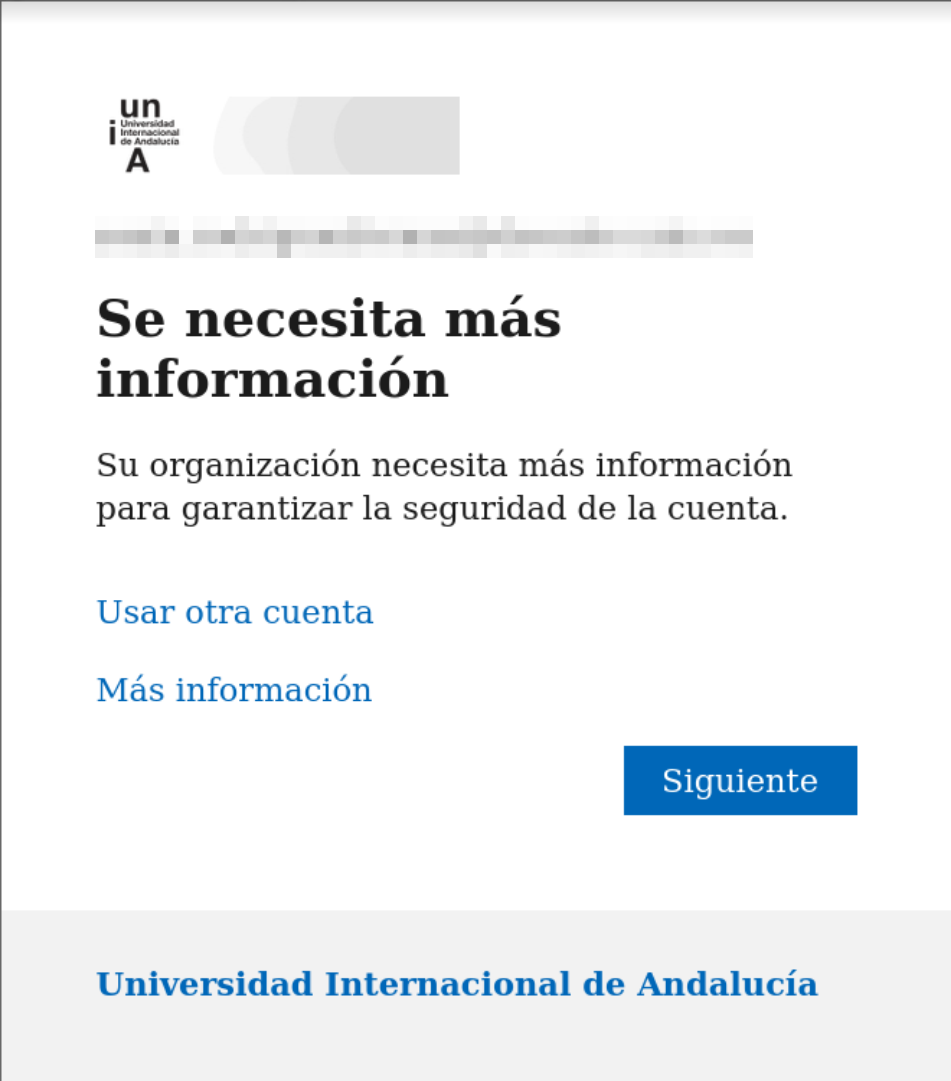
Por ello, la primera vez que se autentica tras establecer una contraseña, el sistema le requerirá que especifique información adicional para poder llevar a cabo la parte multifactor.
La primera pantalla que aparecerá será la informativa:
Después, ofrecerá la aplicación móvil Microsoft Authenticator como opción de autenticación multifactor:
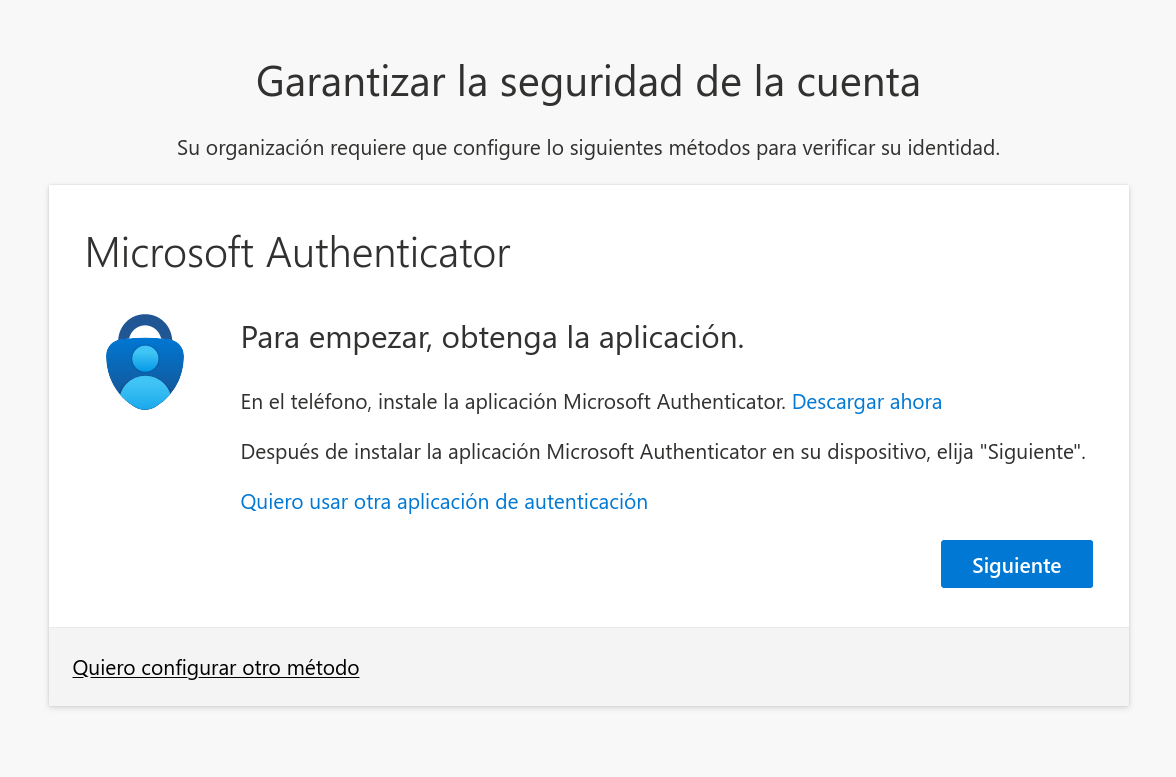
Si desea emplear otra aplicación móvil de multifactor distinta, puede pulsar en el texto: Quiero usar otra aplicación de autenticación, y seguir los pasos indicados.
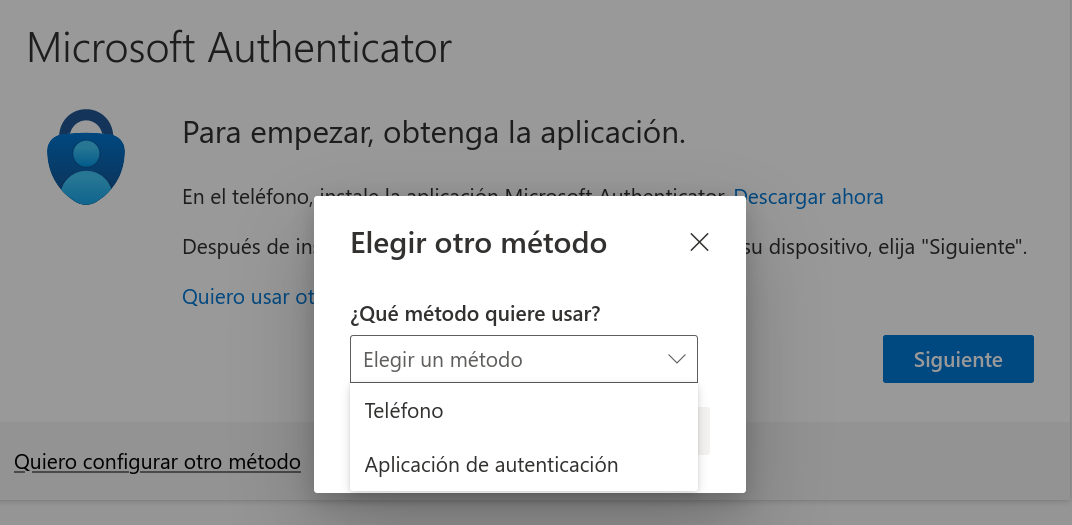
También tiene la opción de emplear su número de teléfono en lugar de una aplicación, y recibirá un SMS como método de verificación. Para ello, debe escogerlo pulsado en el texto inferior rotulado como Quiero configurar otro método, donde le aparecerán todas las opciones posibles:
Una vez validado el proceso elegido de manera completa, ya estará en disposición de hacer uso de todos nuestros servicios.
Para más información, puede consultar las guías oficiales de Microsoft:
- Qué es: Autenticación multifactor
- Configure el inicio de sesión de Microsoft 365 para la autenticación multifactor
- Inicie sesión en su cuenta de trabajo o escuela con el método de verificación en dos pasos
- Usar Microsoft Authenticator con Microsoft 365
- Restablecer la contraseña
- Ayuda de la cuenta del trabajo o la escuela
- Acceder a geteduroam
- Hacer clic en Get it on Google Play
- Clic en instalar y abrir
- Ante la pregunta de permitir o denegar pulsamos permitir
- En el campo de búsqueda ponemos Universidad Internacional de Andalucía y pulsamos siguiente
- En usuario y contraseña ponemos nuestro correo de la UNIA y la contraseña del correo
- Pulsamos "Conectarse a la red", permitir y ok
Solución a problemas frecuentes con la cámara.
Se ha denegado el acceso al micrófono o a la cámara
Meet necesita permiso para utilizar tu cámara y tu micrófono en Chrome. Se te pedirá que permitas el acceso la primera vez que te unas a una videollamada de Meet.
Para cambiar la configuración y permitir que Meet utilice tu cámara y tu micrófono, haz clic en el icono de la cámara en la barra de direcciones y selecciona la opción Permitir siempre.
Los asistentes a la reunión no me ven
Comprueba que la cámara esté encendida y que el ordenador y el navegador puedan acceder a ella.
Para permitir que Google Chrome acceda a la cámara:
En los ordenadores que utilicen Chrome, debes permitir que el navegador acceda a la cámara.
- Introduce chrome://settings/content/camera en la barra de direcciones de Chrome.
- Inhabilita la opción "Preguntar antes de acceder".
- En "Permitir", elimina https://meet.google.com:443 si aparece.
- Actualiza la página en la que hayas abierto Google Meet y da acceso a la cámara cuando se te solicite.
Estos son algunos de los problemas generales que pueden surgir:
Los archivos no se sincronizan entre el ordenador y Mi unidad.
Drive para ordenadores se queda parado o se cierra de pronto
Se ha producido un error desconocido
Drive no se inicia al iniciar el sistema
Estas son algunas formas de resolver este tipo de errores:
Comprobar la conexión a Internet
Reiniciar Drive para ordenadores
Reiniciar el ordenador
Desconectar y volver a conectar la cuenta
Activar “Abrir Google Drive al iniciar el sistema”
Reinstalar Drive para ordenadores
Para otros problemas puede consultar la página de Ayuda de Google Drive.
Reiniciar Drive para ordenadores:
En el ordenador, abre Drive para ordenadores.
Mac: en la barra de menú de la parte superior, haz clic en Configuración Configuración y luego Salir.
Windows: en la barra de tareas de la parte inferior derecha, haz clic en Configuración Configuración y luego Salir.
Vuelve a abrir Drive para ordenadores.
Desconectar y volver a conectar la cuenta
- En el ordenador, abre Drive para ordenadores.
- Haz clic en Configuración
Preferencias.
- Haz clic en Configuración
y busca la cuenta que quieras desconectar.
- Haz clic en Desconectar cuenta.
- Si tienes archivos que se estén subiendo, se te pedirá que esperes a que se sincronicen.
- Vuelve a iniciar sesión. Elige una nueva ubicación para la carpeta de Google Drive.
Activar “Abrir Google Drive al iniciar el sistema”
- En el ordenador, abre Drive para ordenadores.
- Haz clic en Configuración
- Haz clic en Configuración